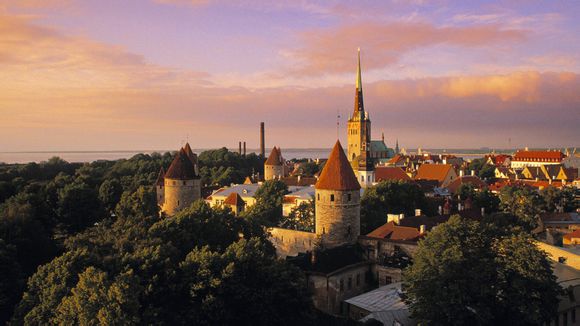
在数字化时代,Photoshop(简称PS)作为图像处理领域的佼佼者,其强大的功能让无数摄影师和设计师为之倾倒。创建照片滤镜是PS的一大亮点,它能瞬间为图片增添艺术感。如何运用PS创建照片滤镜呢?以下是一些详细步骤和技巧,帮助你轻松打造出个性化的照片滤镜效果。
一、打开PS并导入图片
1.打开Photoshop软件,点击“文件”菜单,选择“打开”,导入你想要处理的照片。
2.在打开的图片窗口中,你可以直接进行滤镜操作,或者先复制一层,以便在修改时不会影响原图。
二、应用滤镜效果
1.点击“滤镜”菜单,选择你想要的滤镜类型,如“艺术效果”、“模糊”、“画笔描边”等。
2.在弹出的滤镜选项中,根据个人喜好调整参数,如滤镜强度、大小、品质等。
三、调整颜色与亮度
1.使用“图层”面板中的“调整”工具,如“色阶”、“曲线”、“亮度/对比度”等,对滤镜效果进行调整。
2.调整参数时,可以实时预览效果,直到达到满意为止。
四、叠加多个滤镜
1.如果想要更丰富的效果,可以叠加多个滤镜。在应用第二个滤镜前,先选中已应用的滤镜图层。
2.重复上述步骤,添加更多滤镜,并根据需要调整图层顺序和混合模式。
五、使用图层蒙版
1.当滤镜效果过于强烈时,可以使用图层蒙版进行局部调整。
2.点击“图层”面板下方的“添加图层蒙版”按钮,使用画笔等工具在蒙版上绘制,隐藏或显示滤镜效果。
六、保存与导出
1.完成滤镜效果后,点击“文件”菜单,选择“保存”或“导出”,将处理后的照片保存或导出。
通过以上步骤,你可以在Photoshop中轻松创建出各种照片滤镜效果。这只是一个基础教程,随着你对PS的深入了解,你还可以尝试更多高级技巧,让你的作品更具个性。
掌握PS创建照片滤镜的方法,不仅能提升你的作品质量,还能让你的摄影和设计之路更加精彩。希望**能对你有所帮助,祝你创作愉快!