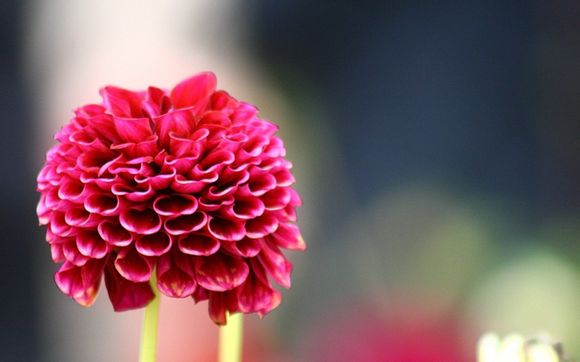
在数字图像处理领域,Photoshop(简称PS)作为一款强大的图像编辑软件,深受广大设计师和摄影爱好者的喜爱。如何巧妙地处理图像背景,是许多用户关心的问题。今天,就让我们一起来探讨一下,如何使用PS将背景巧妙地替换或去除,让你的作品更具创意和个性。
一、选择合适的图片
在进行背景替换或去除之前,首先要确保你选择的图片质量高,背景清晰,以便后续处理。
二、打开图片
在Photoshop中打开你想要处理的图片,并确保它是打开的。
三、选择背景工具
1.使用“魔棒工具”(WandTool):适用于背景颜色单一或相似的区域。
2.使用“快速选择工具”(QuickSelectionTool):适用于背景复杂但主体边缘明显的图片。
3.使用“钢笔工具”(PenTool):适用于背景复杂,需要精确选择主体边缘的情况。
四、调整选择区域
根据图片的特点,选择合适的工具后,调整选择区域,确保主体部分被选中。
五、反选
1.点击菜单栏中的“选择”(Select)>“反选”(Inverse),将背景区域选中。
2.如果需要,可以使用“调整边缘”(RefineEdge)功能,进一步调整边缘,使主体与背景分离更自然。
六、删除背景
1.点击菜单栏中的“编辑”(Edit)>“删除”(Delete),将背景删除。
2.或者,按快捷键“Shift+Delete”直接删除背景。
七、填充新背景
1.在“图层”(Layers)面板中,点击“创建新填充或调整图层”(CreateNewFillorAdjustmentLayer)按钮,选择“纯色”(SolidColor)。
2.选择你喜欢的颜色,点击“确定”。
3.将新图层置于背景层下方,即可看到新的背景。
八、调整图层透明度
1.在“图层”(Layers)面板中,调整新图层的透明度,使背景与主体融合更自然。
2.可以使用“图层蒙版”(LayerMask)功能,局部调整透明度,使效果更细腻。
九、保存图片
1.点击菜单栏中的“文件”(File)>“保存为”(SaveAs),选择合适的格式保存图片。
2.建议保存为JPEG或PNG格式,以便在不同设备上查看。
通过以上步骤,你就可以轻松地在Photoshop中替换或去除背景,让你的作品更具创意和个性。这只是一个基础教程,实际操作中还需要根据具体情况进行调整。希望这篇文章能对你有所帮助!